


اولا : روابط تحميل حزم الأوفيس
Office 2016 Pro Plus
Office 2019 Pro Plus
Office 2021 Pro Plus
Office 2024 Pro Plus
click to run وسيبدأ التثبيت تلقائياً.
Visio 2024 Pro
click to run وسيبدأ التثبيت تلقائياً.
Project 2024 Pro
click to run وسيبدأ التثبيت تلقائياً.
ثانيا : شرح تفعيل الأوفيس (نفس الشرح ينطبق على Visio و Project)
الخطوة 1: تشغيل أي برنامج أوفيس
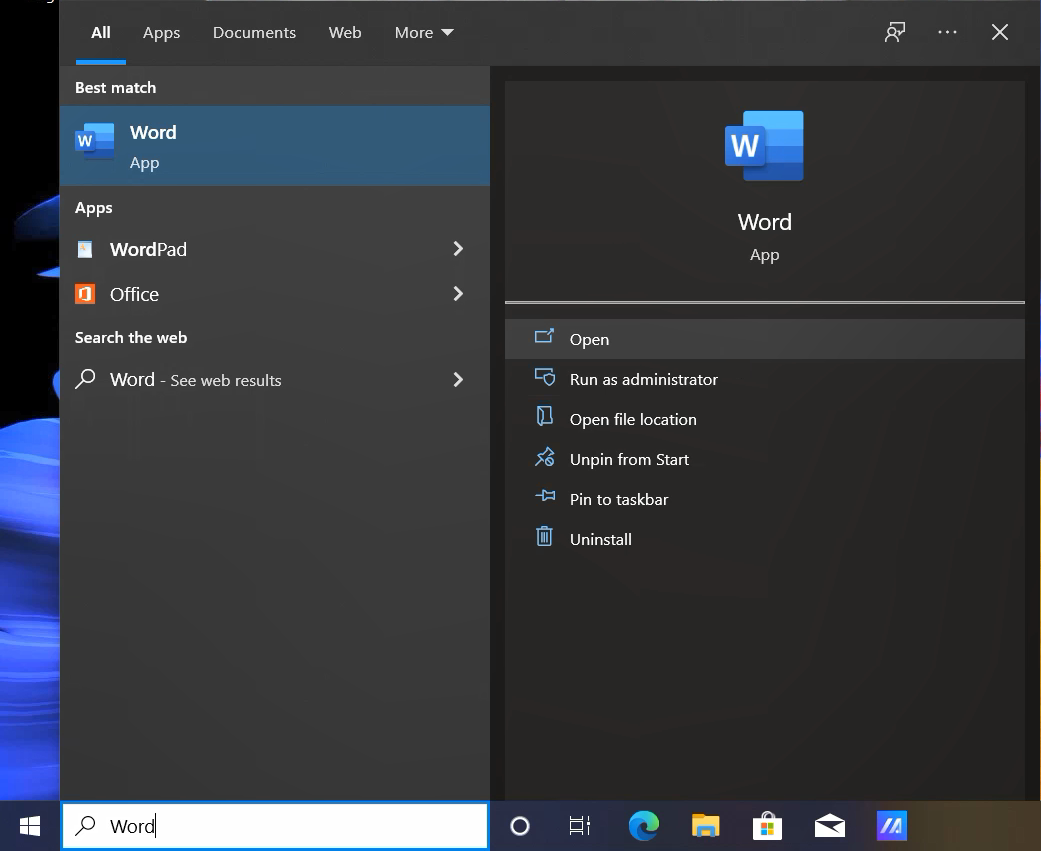
بعد تثبيت حزمة الأوفيس، اذهب إلى بحث الويندوز واكتب Word (أو Excel)، ثم قم بفتح البرنامج.
الخطوة 2: الوصول إلى خيار تغيير المفتاح
من داخل البرنامج، اضغط على Account (أو الحساب)، ثم اضغط على زر Change Product Key (أو تغيير مفتاح المنتج).

الخطوة 3: إدخال مفتاح المنتج
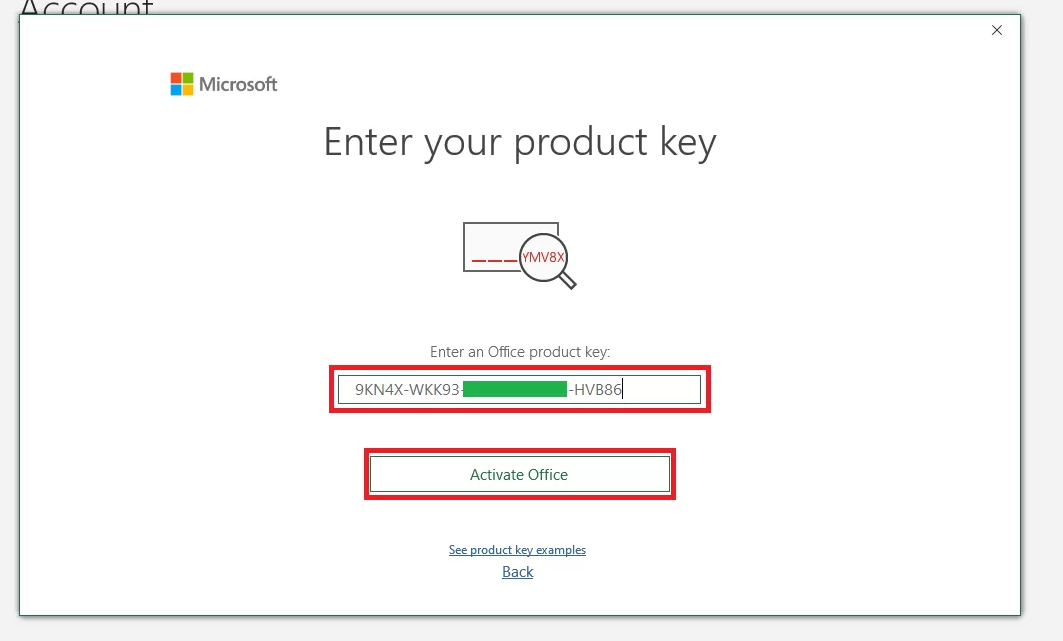
في النافذة التي تظهر، قم بوضع مفتاح المنتج (السيريال)، ثم اضغط على Activate Office (أو تنشيط الاوفيس). بعد ذلك، قم بإغلاق البرنامج وإعادة تشغيله مرة أخرى.
الخطوة 4: اختيار طريقة التفعيل
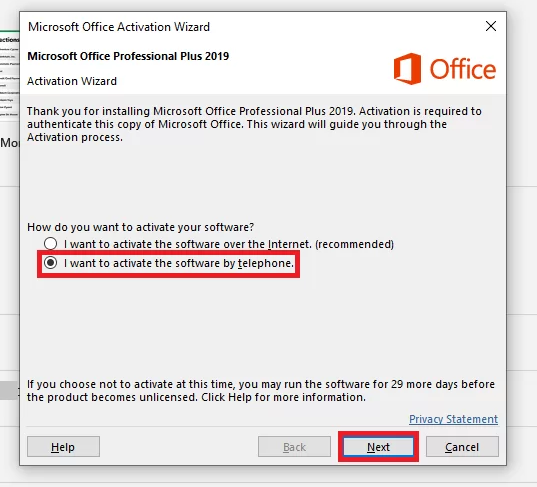
بعد إعادة تشغيل البرنامج، ستظهر لك نافذة التفعيل. اختر الخيار الثاني كما هو موضح فى الصوره ثم اضغط Next (أو التالي).
الخطوة 5: تصوير صفحة التفعيل
الآن قم بتصوير هذه الصفحة بشكل واضح جدًا، سواء بهاتفك أو بأخذ لقطة شاشة و تأكد من أن الأرقام المشار إليها واضحة تمامًا.

الخطوة 6: الحصول على رمز التأكيد من الموقع
اذهب إلى الرابط التالي: https://www.amlahardk.com/p/get-cid.html
- أدخل رقم الواتساب الخاص بك (بدون الصفر في البداية).
- اضغط على Choose file واختر الصورة التي التقطتها في الخطوة السابقة.
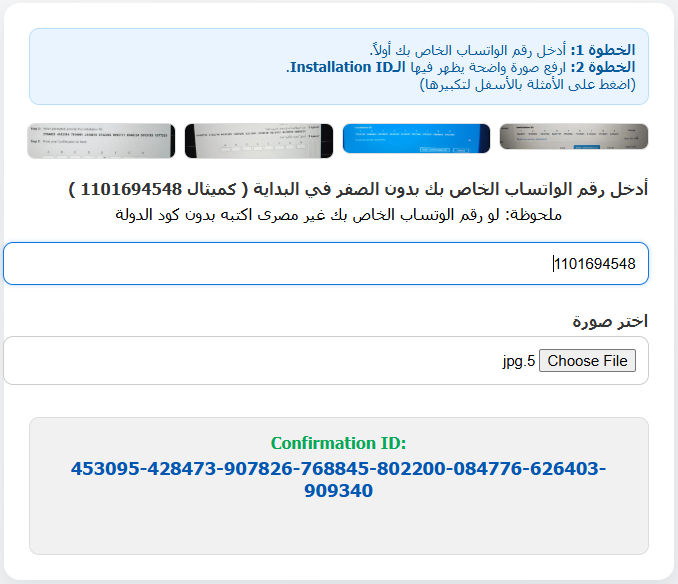
- انتظر قليلاً حتى تظهر أرقام باللون الأزرق في الأسفل.
الخطوة 7 والأخيرة: إدخال رمز التأكيد
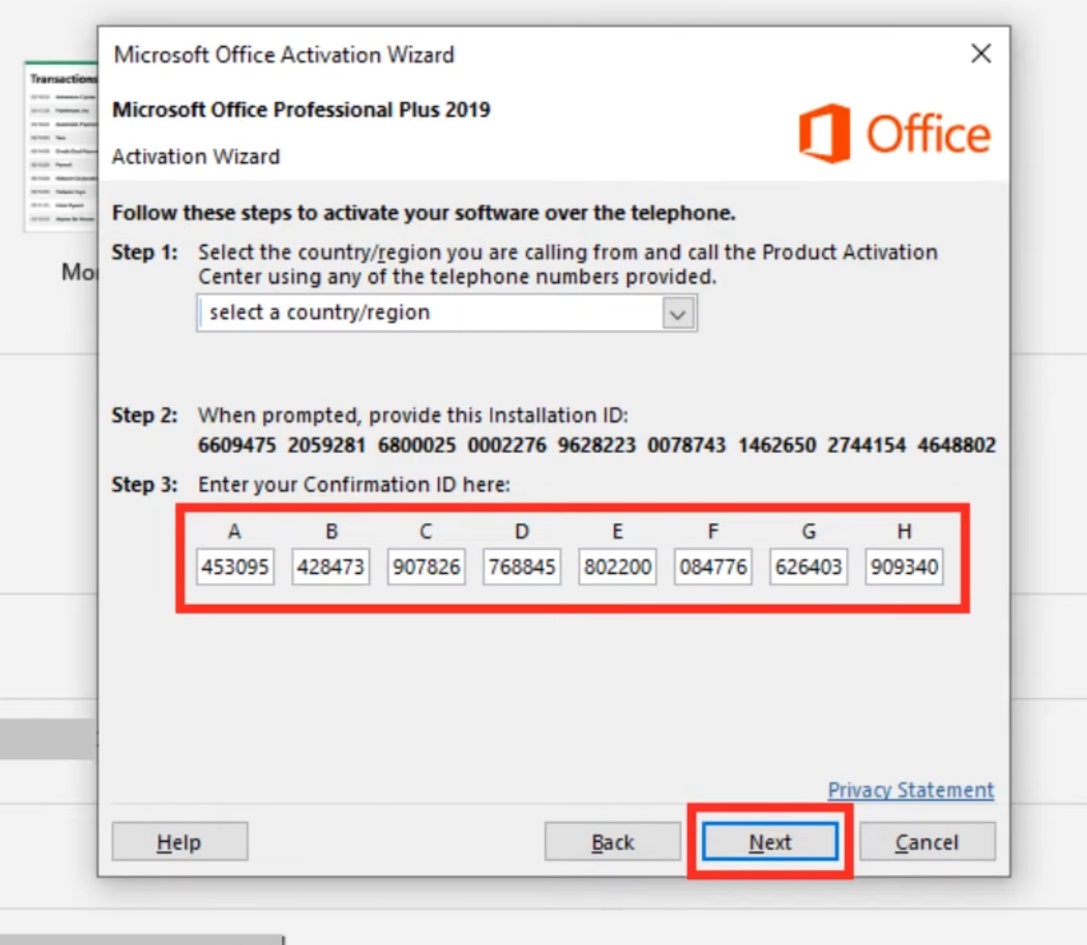
رجع إلى نافذة تفعيل الأوفيس. قم بكتابة الأرقام الزرقاء التي ظهرت في الموقع داخل المربعات الفارغة بالترتيب من اليسار إلى اليمين. بعد الانتهاء، اضغط على Next وسيتم تفعيل الأوفيس بنجاح.
ملحوظة هامة
يجب عليك الاحتفاظ بـ الـConfirmation ID الذي حصلت عليه، فقد تحتاج إليه مرة أخرى في المستقبل إذا قمت بتغيير نسخة الويندوز أو إعادة تثبيت الأوفيس.