


شرح تفعيل ويندوز 11
الخطوة 1: البحث عن إعدادات التفعيل
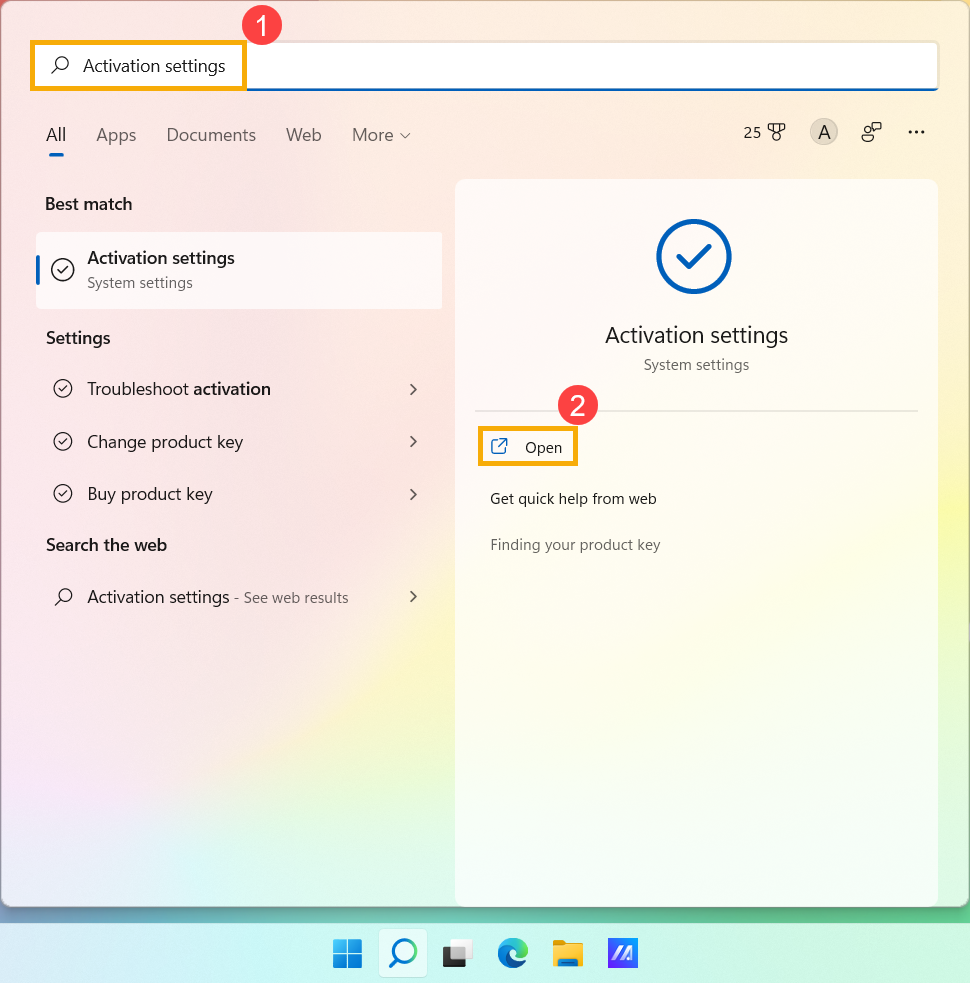
باستخدام شريط البحث في ويندوز 11، يمكنك الوصول إلى شاشة التفعيل مباشرة.
- انقر على أيقونة البحث واكتب "Activation settings".
- من النتائج التي ستظهر لك، اضغط على Open لفتح الإعدادات.
الخطوة 2: تغيير مفتاح المنتج
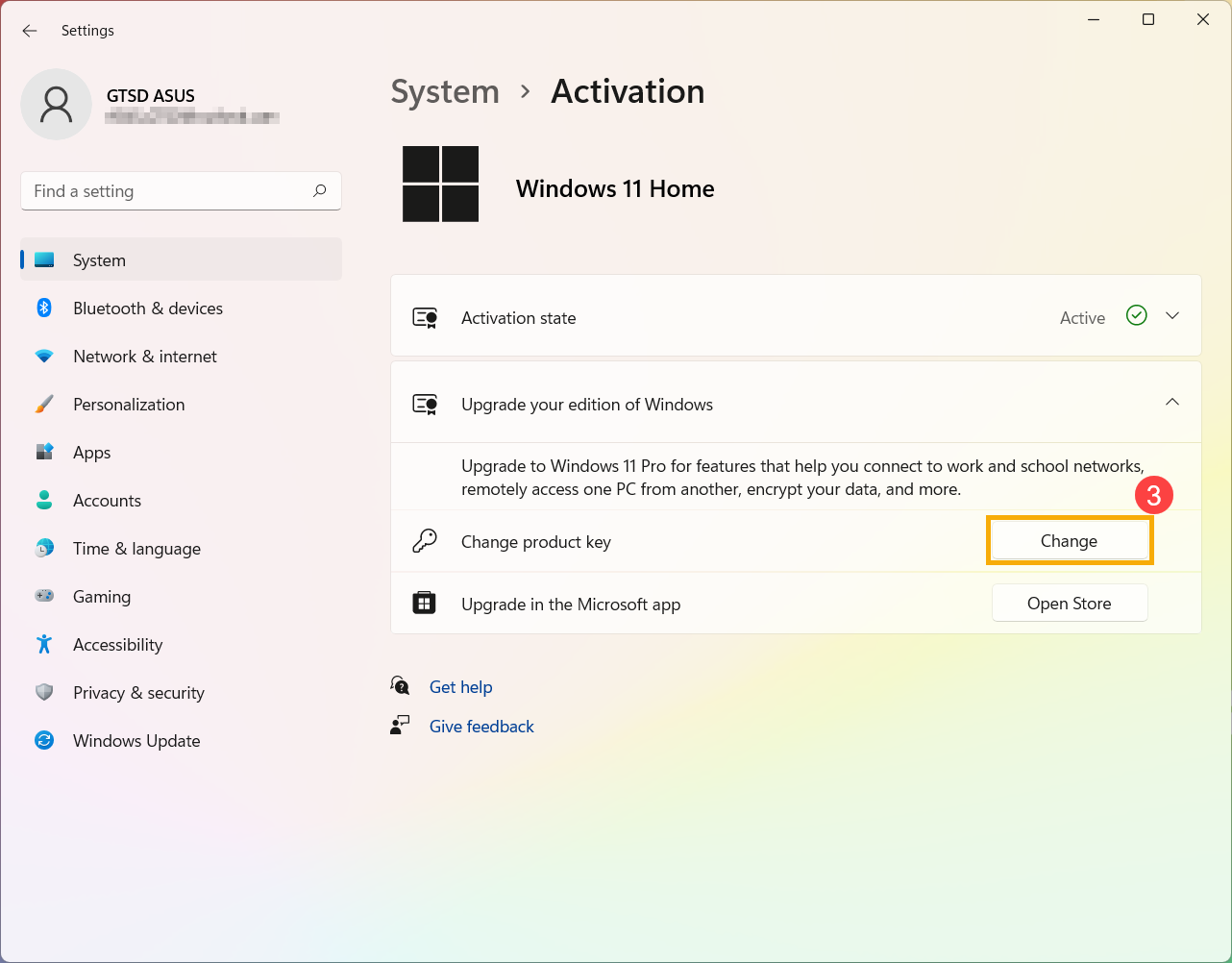
في شاشة التفعيل، وتحت قسم "Upgrade your edition of Windows"، ستجد خيار تغيير مفتاح المنتج. اضغط على زر Change.
الخطوة 3: إدخال المفتاح والمتابعة
هذه هي الخطوة الأخيرة لإدخال المفتاح:
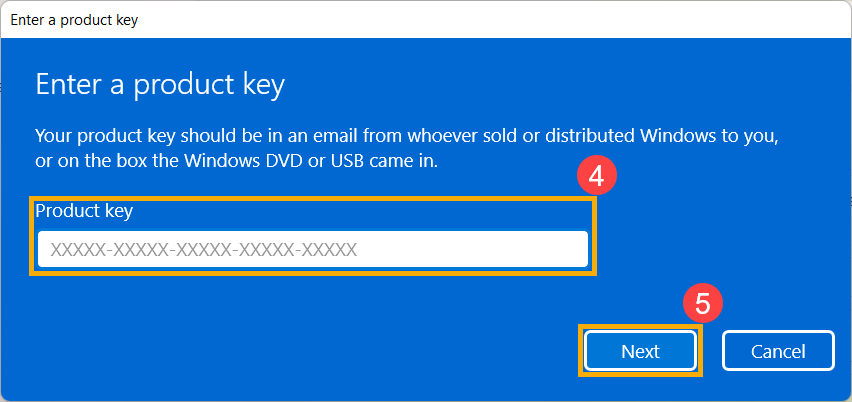
- في الحقل المخصص، اكتب مفتاح المنتج الخاص بك المكون من 25 حرفًا.
- بعد الانتهاء من الكتابة، اضغط على زر Next للمتابعة.
الخطوة الأخيرة: تأكيد التفعيل
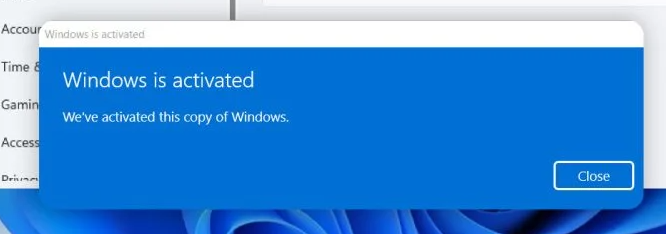
بعد الضغط على "Next"، ستظهر لك نافذة أخيرة لتأكيد العملية. اضغط على زر "Activate". إذا كان المفتاح صحيحًا والجهاز متصلًا بالإنترنت، سيتم تفعيل نسخة الويندوز بنجاح وتظهر لك الرسالة التالية:
⚠️ هام: ماذا لو ظهرت رسالة خطأ؟
إذا لم تظهر لك رسالة "Windows is activated" السابقة، وبدلاً منها ظهرت لك رسالة الخطأ باللون الأحمر كما في الصورة أدناه:

لا تقلق! فهذا يعني أنك بحاجة لتطبيق خطوات الحل الموجودة في القسم التالي بالأسفل مباشرة.
حل مشكلة رسالة الخطأ
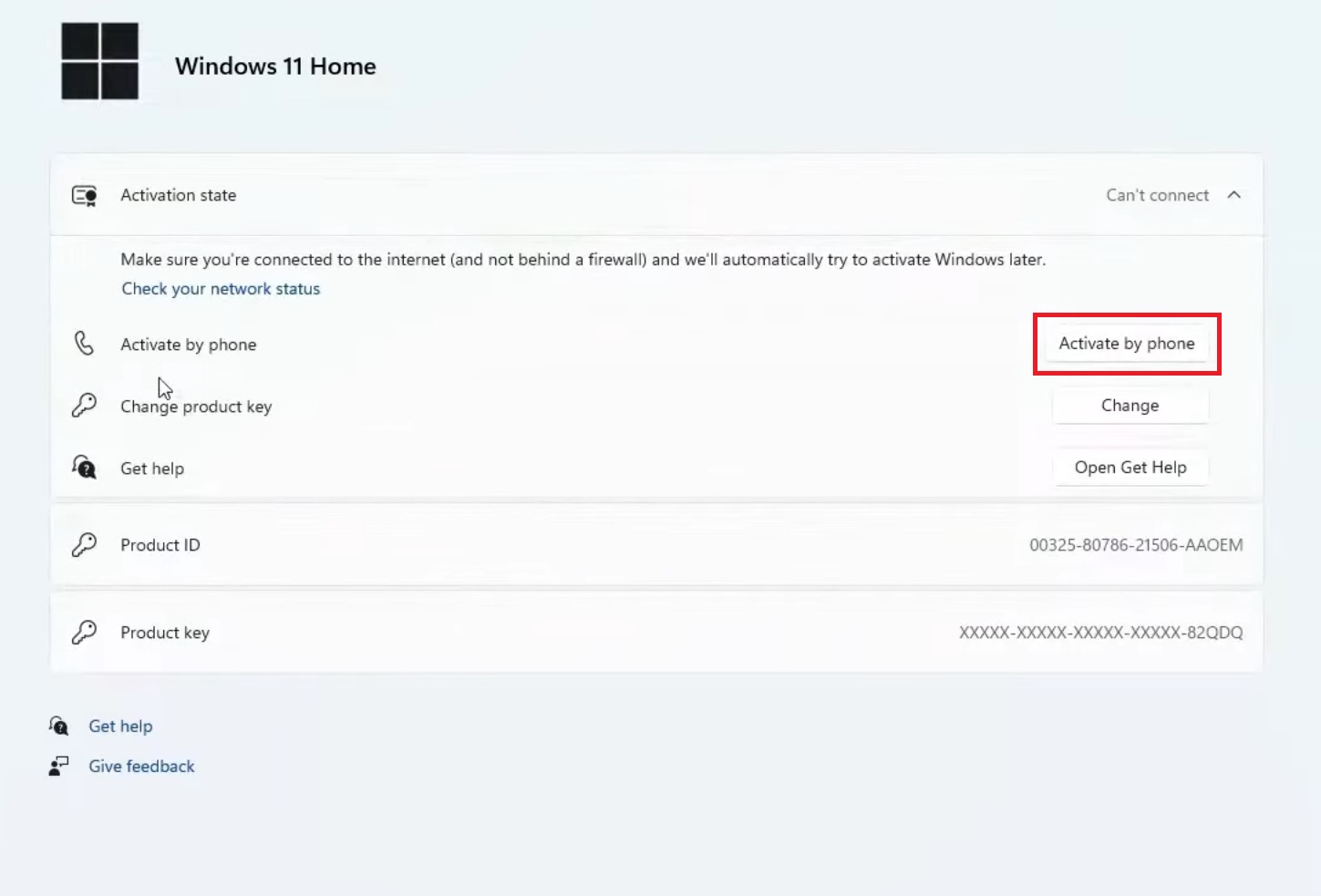
الخطوة 1: الضغط على زر Activate by phone
في نافذة الخطأ التي ظهرت لك (الموضحة أعلاه)، اضغط على زر Activate by phone كما هو موضح في الصورة.
الخطوة 2: اختيار بلدك
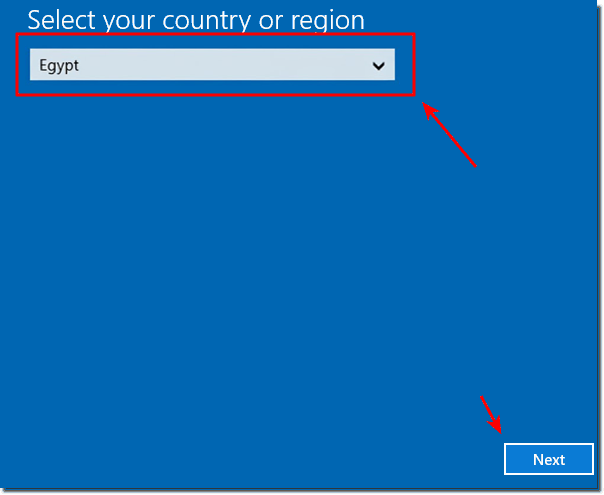
ستظهر لك نافذة جديدة لاختيار الموقع. حدد بلدك من القائمة المنسدلة، ثم اضغط على زر Next للمتابعة.
الخطوة 3: تصوير الشاشة (Installation ID)
عندما تظهر لك هذه الصفحة قم بتصويرها بشكل واضح، إما عن طريق هاتفك أو بأخذ لقطة شاشة (Screenshot). هذه الأرقام هامة جداً لحل المشكلة.

الخطوة 4: رفع الصورة وحل المشكلة
الآن، اتبع هذه التعليمات بدقة لاستخراج كود التفعيل:
- اذهب إلى الرابط التالي: اضغط هنا لفتح موقع الحل
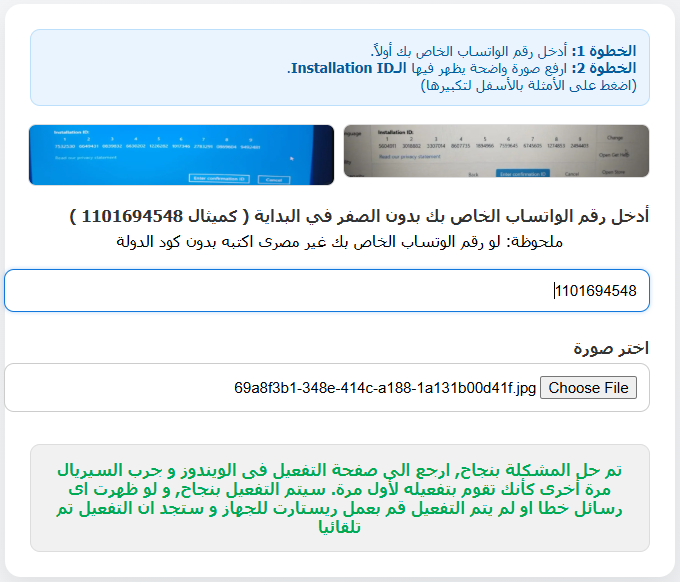
- أدخل رقم الواتساب الخاص بك (بدون الصفر في البداية).
- اضغط على Choose file واختر الصورة أو لقطة الشاشة التي التقطتها في الخطوة السابقة.
- انتظر قليلاً حتى يقوم الموقع بفحص الصورة ومعالجة الأرقام.
الخطوة الأخيرة: إعادة المحاولة
بعد الانتظار، ستظهر لك رسالة تفيد بأن المشكلة قد تم حلها بنجاح.
ارجع الآن إلى صفحة التفعيل في الويندوز (كما في الجزء الأول من الشرح) وجرب إدخال السيريال (المفتاح) مرة أخرى كأنك تقوم بتفعيله لأول مرة.
سيتم التفعيل بنجاح بإذن الله. ولو ظهرت أي رسائل خطأ أو لم يتم التفعيل، قم بعمل إعادة تشغيل (Restart) للجهاز وستجد أن التفعيل تم تلقائياً.